Copilot und SharePoint Agents
SharePoint dient seit Jahren als zentrale Stelle für Datenverwaltung, Datenablage und als Intranet innerhalb der Microsoft 365 Suite. Im Zuge des Aufkommens von KI und insbesondere Copilot hat Microsoft natürlich auch viel in die Weiterentwicklung von SharePoint investiert und ihre KI-Power auch dort integriert. In diesem Blogartikel stelle ich euch die zentralen Funktionalitäten und deren Unterschiede und Zusammenhänge vor. 📄
Dabei gilt es Grundlegendes zu verstehen: Microsoft setzt voll auf Copilot Agents, die Inhalte und Seiten aus SharePoint als Datenquelle verwenden. Die Möglichkeiten sind vielfältig und komplex. KI wird immer zugänglicher, Endanwendende können selbständig Agents erstellen, ohne dafür spezifische KI- oder Programmierkenntnisse haben zu müssen. Es braucht Anwendungsfälle und Kontrolle, sonst öffnet man die Büchse der Pandora. ⚠️
Dieser Blogpost bildet Teil 1 des Themas «KI-Power in SharePoint» ab und konzentriert sich auf den M365 Copilot in SharePoint, sowie Copilot Agents in SharePoint (oder «SharePoint Agents»). Bevor wir in die Funktionalitäten der einzelnen Bereiche eintauchen, erläutere ich euch in der nachfolgenden Grafik die einzelnen Lizenzmodelle und die dafür notwendigen Voraussetzungen: 💰

M365 Copilot in SharePoint
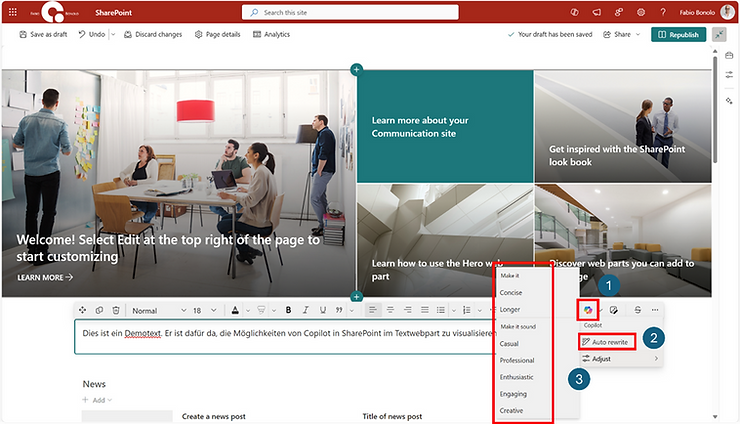
Um es gleich vorwegzunehmen: Es gibt nur wenige Standard-Funktionen von Copilot in SharePoint Online. Zum einen ist Copilot aktuell im Textwebpart bei der Gestaltung von SharePoint-Seiten integriert. Dabei müsst ihr den initialen Text manuell verfassen, bevor euch Copilot in der Formulierung des Textes helfen kann. Hier bietet er zwei Möglichkeiten an: Automatisches Umschreiben oder Anpassen (siehe Screenshot unten). 👀
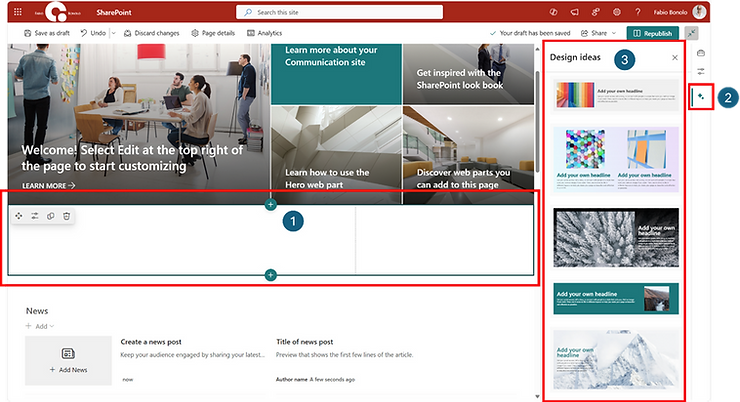
Und zum anderen bietet Copilot mittels «Design Ideas» Unterstützung bei der Gestaltung von einzelnen Sektionen in SharePoint-Seiten. Hierzu gibt es aber einige Limitationen zu beachten: Copilot schlägt nur Design-Ideen bei neuen, leeren Sektionen vor und es ist nicht möglich, SharePoint-Seiten von Grund auf mittels KI resp. Mittels eines Prompts gestalten zu können. 🙅🏻♂️
Copilot Agents in SharePoint («SharePoint Agents»)
Es gibt zwei Arten von Copilot Agents in SharePoint: Der «out-of-the-box» Agent (oder auch «Standard-Agent») und individuelle, manuell erstellte Agents obtain . Der Standard-Agent wird von Microsoft als Teil der M365 Copilot-Lizenz zur Verfügung gestellt und hat die Inhalte der entsprechenden SharePoint-Seite als einzige Datenquelle hinterlegt. Wohingegen eigene Agents individueller mit Inhalten von einer oder mehreren SharePoint-Seiten konfiguriert werden können, wobei man diese auch in Teams veröffentlichen und nutzen kann. Gut zu wissen: Beide Agent-Arten können keine Daten von SharePoint-Listen als Quellen beziehen. 💡
Der «out-of-the-box» Agent
Auf jeder SharePoint-Seite (unabhängig ob Team- oder Kommunikationswebseite) befindet sich das unverkennbare Copilot-Symbol oben rechts oberhalb der Seitennavigation. Mit diesem Symbol greift ihr problemlos auf die gesamte Sammlung von Inhalten zu, einschliesslich der Site Assets und der Dokumentenbibliothek der SharePoint-Seite. Es ist wichtig zu wissen, dass der Standard-Agent von SharePoint nicht angepasst oder in Microsoft Teams geteilt werden kann. Das bedeutet, dass seine Funktionen und sein Erscheinungsbild festgelegt sind und keine Änderungen oder Anpassungen zugelassen sind. ✨
SharePoint Agents
Mit SharePoint Agents können Benutzende mit einer M365 Copilot-Lizenz eigene KI-Assistenten bauen, bei dem sämtliche für den spezifischen Anwendungsfall relevanten SharePoint-Inhalte aus eurem gesamten M365-Tenant als Datenquelle hinterlegt werden können. Der grosse Wow-Effekt: Euer SharePoint Agent ist mit WIRKLICH nur einem Klick betriebsbereit! 😮
Um einen SharePoint Agent zu erstellen, gibt es mehrere Wege: ⬇️
- Beim Copilot-Symbol oben rechts über «Create Agent kann ein neuer Agent erstellt werden, in dem im Chatfenster des Copilot oben bei der Auswahl des Agents
- Im Home der SharePoint-Seite über «Neu»
- In der Dokumentenbibliothek in der Taskleiste unter «Create an agent» oder über die Schaltfläche «Neu»
- Mit einem Rechtsklick auf mehrere in einer Dokumentenbibliothek markierte Dokumente markiert hat über das erscheinende Menüband.
of editing the Wie oben erwähnt, funktioniert euer SharePoint Agent mit nur einem Klick, nämlich jenen Klick, um ihn zu erstellen. Trotzdem habt ihr die Möglichkeit, die Identität und das Verhalten des Agents, sowie die gewünschten Datenquellen bei Bedarf zu bearbeiten. Dabei gelten die ursprünglichen Zugriffsberechtigungen auf die Datenquellen pro Benutzenden. 🔒

This agent can be published to Dieser Agent kann mit einem einfach zu kopierenden Link in Teams-Gruppenchats oder in meetings with an Teams-Meetings veröffentlicht und bei Bedarf wieder gelöscht werden. Auch das Teilen eines Agents in Chats mit externen Personen ist möglich. Ist der Agent erst in Teams geteilt, so kann er wie ein Mitarbeitender mit @ gerufen und notifiziert werden, sodass er mit euch im Chat interagieren kann. 💬
SharePoint Agent mittels Link in Teams veröffentlichen
Gut zu wissen: 💡
- Once an agent has been split into teams, the original agent will no longer work in teams when edited in Copilot Studio.
- Only one agent can be added in Teams at a time. If you add an agent to a group chat who already has an agent, the former agent will be removed.
- In the future, it should be possible to add multiple agents.
- The “out-of-the-box” agent cannot be divided into teams.
Result
The functions of the “normal” M365 Copilot in SharePoint is very, very limited think is , which I personally also what a pity Find. I think especially for intranet topics such as the design of pages, the structure of navigation and everything to do with the search index the M365 co-pilot could help very well, especially for intranet topics such as the design of pages, the structure of navigation and everything to do with the search index. But I find the positive SharePoint Agent Experience positive, where you can be End user can hardly get past. Even if you’re working in Copilot Studio from a developer’s perspective, SharePoint data sources are always prominently positioned and available. 🧑🏻💼
However, in my opinion, the SharePoint Agents only make sense if you as a company have really thought about what to use the agents for debit. There are plenty of interesting approaches: An example could be a Employee Onboarding Agent that which is equipped with HR data such as training materials, guidelines, checklists, etc. and is intended to help new employees get started. Or a Help Desk Agent, which is equipped with product descriptions, support documentation, and resources to help service desk agents more efficiently. 🤖
In the forthcoming Part 2 of of In this mini-blog series, I go to the topic SharePoint Advanced Management what exactly this entails and how it relates to the introduction of M365 Copilot in the company. Stay tuned! 🚀
About the Author

Fabio Bonolo
Microsoft MVP ✨ | Teamleader Productivity @ redIT 🙌🏼 | #FutureofModernWork 🚀 | #LearnCopilot 👨🏻🎓 | #CopilotStories 🤖 | #M365Updates 💡

Bonolo, F (2025). AI Power for SharePoint: Part 1 [Accessed: 11th October 2025].